Ratgeber · Windows 10 & 11 · Aktualisiert im Oktober 2026
Snap Layouts und FancyZones: was sie sich merken
Diese Seite steht auf der Website eines kostenpflichtigen Tools, deshalb das Ergebnis zuerst: Für sehr viele Leute reicht FancyZones, es ist kostenlos, und es ist das, was du ausprobieren solltest, bevor du etwas ausgibst. Der entscheidende Unterschied ist Zonen gegen Anordnungen – und sobald du ihn siehst, ist klar, auf welcher Seite du stehst.
Snap Layouts und Snap-Gruppen
In Windows 11 eingebaut. Maus über den Maximieren-Button oder Win + Z, eine der angebotenen Aufteilungen wählen, und das Fenster füllt diesen Bereich. Füllst du die übrigen Bereiche, bildet Windows eine Snap-Gruppe: Fährst du in der Taskleiste über eines der Fenster, kommt die ganze Gruppe zusammen nach vorn.
Was es sich merkt: die Gruppierung der eingerasteten Fenster, solange es diese Fenster gibt.
Was nicht: alles darüber hinaus. Schließt ein Fenster, löst sich die Gruppe auf; nach einem Neustart ist sie weg. Gruppen lassen sich weder benennen noch auflisten.
FancyZones
Teil von Microsoft PowerToys, kostenlos und Open Source. Du legst eigene Zonen-Layouts an – jedes Raster, jede Aufteilung – pro Monitor. Halte beim Ziehen eines Fensters Umschalt, und die Zonen erscheinen; lass es in einer los, und es füllt sie. In den Einstellungen lohnt sich:
- Neu erstellte Fenster in ihre letzte bekannte Zone verschieben. FancyZones merkt sich pro App, in welche Zone sie zuletzt gezogen wurde, und legt neue Fenster dieser App wieder dorthin.
- Fenster bei Änderung der Bildschirmauflösung in ihren Zonen halten.
- Windows-Andocken überschreiben, damit Win + Pfeiltaste Fenster zwischen deinen Zonen bewegt.
Was es sich merkt: deine Zonen-Layouts und in welche Zone jede App gehört.
Was nicht: welche Fenster genau offen waren. Sein Gedächtnis gilt pro App – drei Explorer-Fenster in drei Zonen kann es nicht ausdrücken. Und es öffnet nie etwas; jedes Fenster muss schon existieren.
Zonen gegen Anordnungen
Ein Zonen-Tool beantwortet wohin dürfen Fenster? Es legt Bereiche fest und hilft, Dinge schnell hineinzulegen. Die Anordnung führst du selbst aus – schneller als von Hand, aber jedes Mal.
Ein Anordnungs-Tool beantwortet was war auf dem Bildschirm, und wo? Es hält bestimmte Fenster an bestimmten Plätzen fest und stellt die Situation auf Wunsch wieder her. Lautet dein Tag „dieses Fenster soll die linken zwei Drittel einnehmen“, sind Zonen die richtige Antwort. Lautet er „ich will den Montagmorgen zurück – dieselben sechs Programme, dieselben Bildschirme, dieselben Größen“, kommen Zonen dort nicht hin, weil das, was du zurückwillst, nie aufgezeichnet wurde.
Im Vergleich
| Snap Layouts | FancyZones | Fensterpositionen speichern | DeskScene | |
|---|---|---|---|---|
| Eigene Bereiche | Nur vorgegebene | Ja | – | Echte Positionen |
| Benannte Anordnungen | Nein | Nein | Nein | Ja (Szenen) |
| Mehrere zur Auswahl | Nein | Layouts, keine Anordnungen | Eine pro Konfiguration | Ja |
| Übersteht einen Neustart | Nein | Pro App | Ja | Ja |
| Unterscheidet Fenster | – | Pro App | – | Pro Fenster |
| Reagiert auf Monitorwechsel | Nein | Auflösungswechsel | Ja | Ja, pro Setup |
| Öffnet fehlende Apps | Nein | Nein | Nein | Ja, mit Argumenten |
| Globale Hotkeys | Win + Z | Ja | – | Einer pro Szene |
| Preis | Kostenlos | Kostenlos | Kostenlos | 9,99 € einmalig |
Es sind keine Alternativen. Sie laufen ohne Konflikt nebeneinander, und zusammen sind sie besser als einzeln: Mit Zonen ordnest du ein Fenster genau so an, wie du willst, und speicherst das Ergebnis als Szene, damit du es nie wieder anordnen musst.
Was brauchst du also?
- FancyZones reicht, wenn du meist mit denselben wenigen Apps arbeitest, je ein Fenster, und sie schnell auf einem Bildschirm platzieren willst, der sich kaum ändert.
- Die eingebaute Einstellung reicht, wenn deine Anordnung passt und nur ein schlafender Monitor oder ein abgezogenes Dock sie zerstört – dazu gibt es diese Seite.
- Du willst benannte Anordnungen, wenn du zwischen verschiedenen Arbeitsweisen wechselst, mehrere Fenster derselben App getrennt halten willst oder erst dieselben Programme öffnen musst, bevor du sie anordnen kannst.
Wo DeskScene ins Spiel kommt
Benannte Anordnungen: Szenen
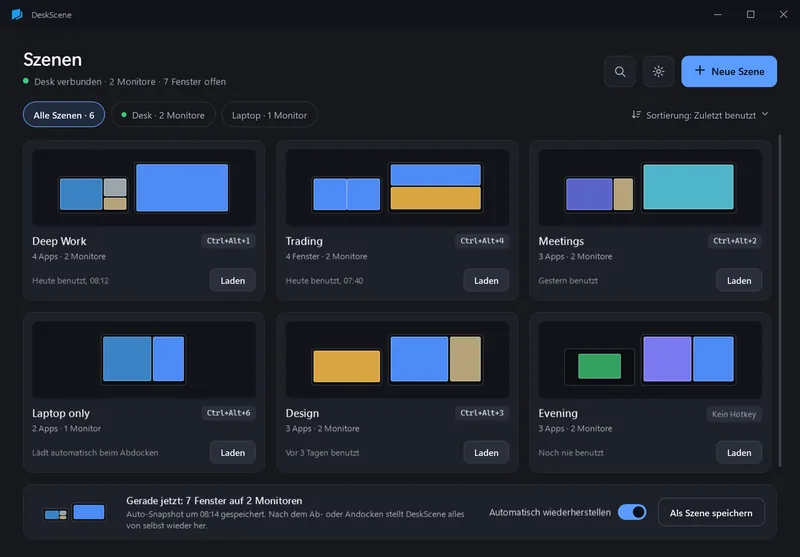
DeskScene speichert deine offenen Fenster – Position, Größe, Monitor, maximiert – als benannte Szene und stellt die ganze Anordnung per Klick, globalem Hotkey oder automatisch beim Wechsel des Monitor-Setups wieder her. Fenster werden einzeln zugeordnet statt pro App, mehrere Fenster desselben Programms behalten ihren eigenen Platz.
Alles bleibt als einfaches JSON auf deinem PC. Kein Konto, keine Telemetrie.
15 Tage gratis testen, dann 9,99 € einmalig. Kein Abo.