Ratgeber · Windows 10 & 11 · Aktualisiert im Oktober 2026
Fenster nach dem Abdocken des Laptops wiederherstellen
Du ziehst das Kabel, alles stapelt sich auf dem Laptop-Bildschirm, und wenn du wieder andockst, bleibt der Stapel. Das ist kein Fehler deines Docks – es ist, was Windows beim Abdocken tun soll, plus die Tatsache, dass sich niemand um den Rückweg kümmert.
Was beim Abdocken passiert
Abdocken entfernt Bildschirme aus dem Koordinatenraum des Desktops. Ein Fenster auf einem Bildschirm, den es nicht mehr gibt, wäre unsichtbar und unerreichbar, also verschiebt Windows es auf einen verbliebenen Bildschirm. Beim Laptop heißt das: Alles landet auf dem eingebauten Display, meist überlappend, oft verkleinert.
Diese Verkleinerung ist der Grund, warum das Wiederandocken selten richtig aussieht, selbst wenn Fenster zurückkommen. Ein Fenster, das auf dem externen Monitor 2400 Pixel breit war, kann auf einem 1920 Pixel breiten Laptop-Bildschirm nicht so breit bleiben. Windows verkleinert es, und die ursprüngliche Größe wird nirgends gespeichert – selbst perfekt wiederhergestellte Positionen ergeben Fenster am richtigen Platz in falscher Größe.
Warum das Wiederandocken ein Rennen ist
Wiederverbinden ist kein einzelnes Ereignis. Über mehrere Sekunden, in wechselnder Reihenfolge:
- das Dock meldet sich am USB an und verhandelt die Stromversorgung
- jeder Bildschirm wird erkannt, seine EDID gelesen, ein Modus gesetzt
- Windows baut den Desktop neu auf und verschiebt die Taskleiste
- die Skalierung (DPI) wird pro Monitor neu bewertet, was Fenster erneut verkleinert
- wer auf Bildschirmänderungen wartet, erfährt es endlich
Was immer deine Anordnung wiederherstellt, muss danach handeln. Zu früh, und Fenster landen auf einem Bildschirm, dessen Auflösung sich gleich ändert, oder auf einem, der noch gar nicht da ist. Das ist der häufigste Grund, warum automatisches Wiederherstellen „manchmal funktioniert“.
Die Lösungen, die günstigste zuerst
Die beiden Einstellungen für mehrere Bildschirme einschalten
Einstellungen → System → Bildschirm → Mehrere Bildschirme, dann sowohl Fensterpositionen basierend auf der Monitorverbindung speichern als auch Fenster minimieren, wenn ein Monitor getrennt wird aktivieren. Die zweite zählt mehr, als man denkt: Ein minimiertes Fenster hat keine Position zu verlieren, übersteht das Abdocken und kommt in alter Größe zurück.
Grenzen: Nur Windows 11. Eine gemerkte Anordnung pro Monitorkonfiguration, und sie verliert das oben beschriebene Rennen oft genug, um aufzufallen.
Jedes Mal gleich andocken
Windows verknüpft die gemerkte Anordnung mit der erkannten Monitorkonfiguration. Tauschst du die Anschlüsse, nimmst ein anderes Dock oder steckst einen Bildschirm einmal direkt und einmal übers Dock an, sieht Windows eine neue Konfiguration, für die nichts gespeichert ist.
Grenzen: keine Hilfe bei wechselnden Arbeitsplätzen, an denen die Monitore wirklich verschieden sind.
Erst die Dock-Firmware, dann den Grafiktreiber aktualisieren
Das Neuverhandeln der Bildschirme beim Wiederverbinden wird in Dock-Firmware besonders oft nachgebessert. Erst das Dock, dann den Grafiktreiber – in dieser Reihenfolge, damit du weißt, was etwas geändert hat.
Grenzen: manche Update-Programme laufen nur, solange das Dock an einem unterstützten Modell hängt.
Dem Desktop einen Moment geben
Stellst du eine Anordnung von Hand wieder her, warte, bis die Taskleiste auf dem richtigen Bildschirm steht. Das ist ein verlässliches Zeichen, dass der Wechsel abgeschlossen ist.
Grenzen: ein Umweg um ein Timing-Problem, keine Lösung.
Den externen Bildschirm auch abgedockt behalten
Bei einem festen Schreibtisch, an dem der Laptop geht, die Monitore aber an bleiben, hält ein Display-Emulator-Stecker am Dock einen Bildschirm in der Anordnung – der Zusammenbruch passiert gar nicht erst.
Grenzen: dein abgedockter Laptop hat dann einen unsichtbaren zusätzlichen Bildschirm, auf dem Fenster verloren gehen können – das umgekehrte Problem.
Was all das nicht löst
Jeder Schritt oben zielt darauf, den Wechsel mit einer intakten Anordnung zu überstehen. Das ist das richtige Ziel, wenn sich dein Schreibtisch nie ändert. Es ist das falsche, wenn die Anordnung selbst davon abhängt, wo du bist: zwei Bildschirme im Büro, einer zu Hause, drei im Labor – jeder will ein anderes Layout.
Wo DeskScene ins Spiel kommt
Automatisch wiederherstellen, pro Monitor-Setup
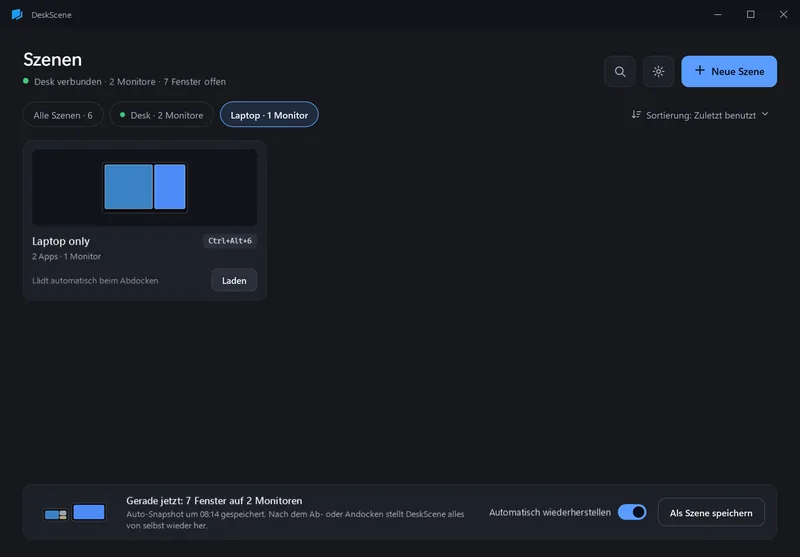
DeskScene erkennt jedes Monitor-Setup an den EDID-Kennungen seiner Monitore – zwei Schreibtische mit gleichen Bildschirmen bleiben getrennt. Es nimmt Snapshots auf, während du arbeitest und direkt vor dem Abdocken, friert sie ein, sobald sich die Monitore ändern, wartet, bis das neue Setup eine Weile stabil ist, und stellt die Fenster dann zurück.
Ordne einem Setup eine Szene zu, und diese lädt stattdessen: „Laptop only“ beim Abdocken, „Deep Work“ beim Andocken im Büro – inklusive der Apps, die noch nicht laufen. Jede automatische Aktion steht im Verlauf.

15 Tage gratis testen, dann 9,99 € einmalig. Kein Abo.